
Download MercuryMover – Tastatur‑Fenster‑Resizer für Mac
Übersicht
MercuryMover ist ein leichtes Mac‑Prefpane, das für Power‑User entwickelt wurde, die lieber die Hände auf der Tastatur behalten, anstatt zur Maus zu greifen. In einer Welt, in der Multitasking die Norm ist, kann die Möglichkeit, jedes Fenster mit einem einzigen Tastendruck sofort zu verschieben oder zu skalieren, Ihren Arbeitsablauf dramatisch beschleunigen. Das Tool integriert sich direkt in die macOS‑Systemeinstellungen und ermöglicht es Ihnen, benutzerdefinierte Hotkeys für gängige Fenster‑Management‑Aktionen zu definieren, wie das Erweitern eines Fensters auf die Hälfte des Bildschirms, das Zentrieren oder das Verschieben Pixel für Pixel.
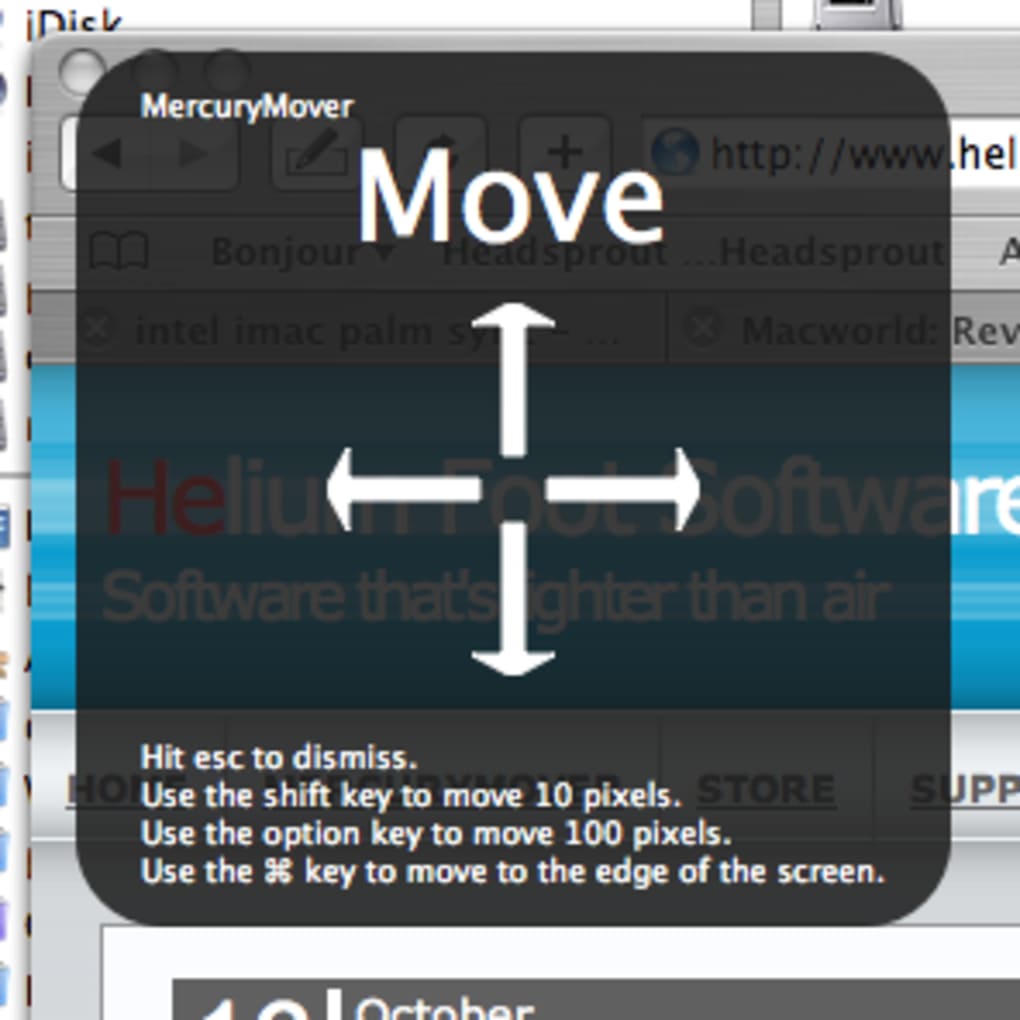
Während die Kernidee einfach ist – Maus‑Ziehen durch Tastenkombinationen ersetzen – fügt MercuryMover ein poliertes Head‑up‑Display (HUD) hinzu, das die Aktion visuell bestätigt und die Lernkurve für neue Benutzer reduziert. Obwohl die Anwendung nicht mit einem umfangreichen Tutorial kommt, wird das intuitive Layout schnell zur zweiten Natur, sobald Sie Ihre bevorzugten Tastenkombinationen zugewiesen haben. Ob Sie Entwickler, Schriftsteller, Designer oder jemand sind, der lange Stunden damit verbringt, mehrere Anwendungen zu jonglieren, MercuryMover bietet eine sichere, kostenlos testbare Lösung, die nach der Testphase zu einem bescheidenen Preis erworben werden kann.
Das aktuelle „Changes Shortcuts“-Update verbessert die Benutzerfreundlichkeit, und die verbesserten Grafiken im HUD erleichtern das Erkennen, welches Fenster gerade manipuliert wird. Kurz gesagt, MercuryMover füllt eine Nische, die viele macOS‑Benutzer nicht einmal wussten, dass sie sie benötigen, und verwandelt das Fenster‑Management in ein nahtloses, rein tastaturbasiertes Erlebnis.
Hauptfunktionen & Fähigkeiten
- Anpassbare Hotkeys: Weisen Sie jede Tastenkombination zu, um Fenster zu verschieben, zu skalieren oder zu zentrieren, mit Unterstützung für Modifikatortasten (⌘, ⌥, ⇧, ⌃).
- Pixel‑perfekte Kontrolle: Verschieben Sie Fenster um einzelne Pixel, um präzise Layout‑Anpassungen vorzunehmen.
- Vordefinierte Layouts: Ein‑Klick‑Kurzbefehle für gängige Anordnungen wie linke/rechte Hälfte, obere/untere Hälfte und Vollbild.
- Head‑up‑Display (HUD): Echtzeit‑visuelles Feedback, das nach jeder Aktion die aktuellen Fensterabmessungen und die Position anzeigt.
- Multi‑Monitor‑Unterstützung: Verschieben Sie Fenster nahtlos über verbundene Bildschirme, ohne Ihre Hotkey‑Zuordnungen zu verlieren.
- Persistente Einstellungen: Alle Tastenkombinations‑Konfigurationen werden im System‑Einstellungen‑Paneel gespeichert und über macOS‑Updates und Neustarts hinweg erhalten.
- Leichtgewichtig & Sicher: Als native Prefpane läuft MercuryMover mit minimaler CPU‑Belastung und erfordert keine zusätzlichen Hintergrunddienste.
- Regelmäßige Updates: Der Entwickler veröffentlicht häufige Patches, die die Stabilität verbessern, neue Tastenkombinations‑Optionen hinzufügen und die HUD‑Grafiken verfeinern.
Installations‑ & Nutzungsanleitung
Die Installation von MercuryMover ist unkompliziert und entspricht dem üblichen macOS‑Anwendungssetup. Befolgen Sie diese Schritte, um das Tool in weniger als fünf Minuten einsatzbereit zu haben:
- Installer herunterladen: Besuchen Sie die offizielle MercuryMover‑Website und klicken Sie auf die Schaltfläche Download for macOS. Die Datei ist ein
.dmg-Paket, das kleiner als 5 MB ist. - Disk-Image einbinden: Doppelklicken Sie auf das heruntergeladene
.dmg. Ein neues Fenster erscheint, das die Datei MercuryMover.prefPane enthält. - Prefpane installieren: Ziehen Sie das Symbol MercuryMover.prefPane in die Verknüpfung
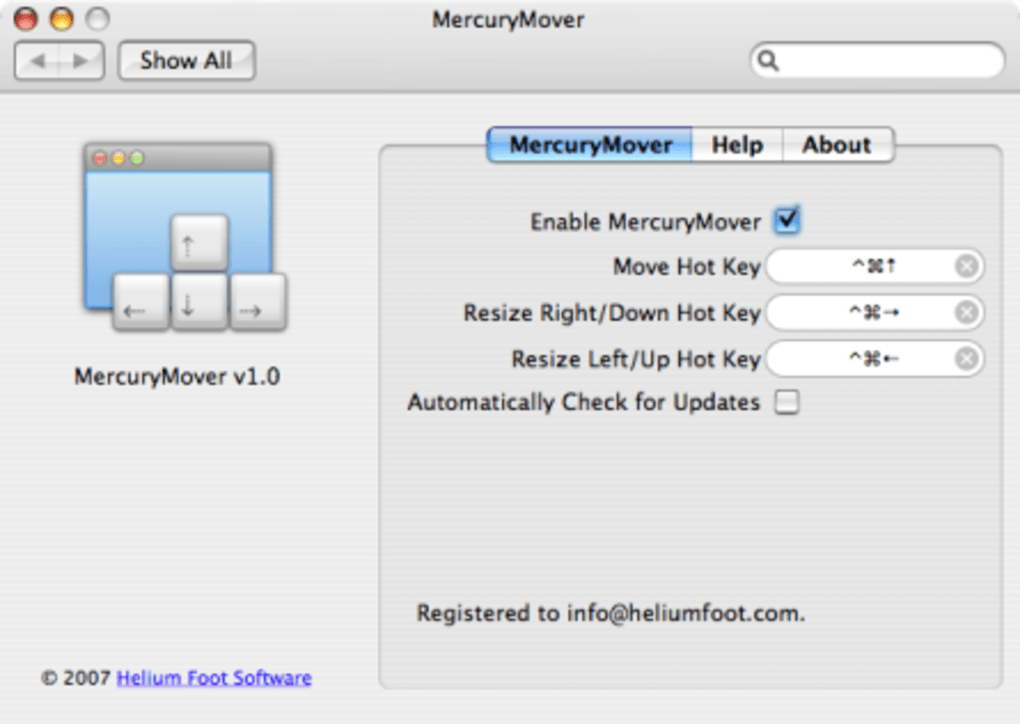
System Preferences, die unten im Fenster angezeigt wird. macOS kann Sie zur Authentifizierung auffordern; geben Sie Ihr Administrator‑Passwort ein. - Systemeinstellungen öffnen: Nach der Installation sehen Sie ein neues „MercuryMover“-Symbol. Klicken Sie darauf, um das Konfigurations‑Panel zu öffnen.
- Definieren Sie Ihre Hotkeys: Im Panel finden Sie Abschnitte für Move, Resize und Layout. Klicken Sie neben jeder Aktion auf die Schaltfläche „Add Shortcut“ und drücken Sie die gewünschte Tastenkombination. MercuryMover erkennt automatisch Konflikte und warnt Sie, wenn ein Shortcut bereits verwendet wird.
- Kurzbefehle testen: Nachdem die Konfiguration gespeichert ist, öffnen Sie ein beliebiges Fenster (z. B. Finder, Safari) und drücken Sie den zugewiesenen Hotkey. Das HUD blinkt und zeigt die neue Größe oder Position an.
- Einstellungen feinjustieren: Verwenden Sie den Schieberegler „HUD Opacity“, um die Sichtbarkeit des visuellen Feedbacks anzupassen, und aktivieren Sie „Snap to Grid“, wenn Sie möchten, dass Fenster an einem vordefinierten Layout ausgerichtet werden.
- Upgrade oder Kauf: Nach der 14‑tägigen Testphase erhalten Sie eine Aufforderung, die Vollversion zu kaufen. Der Kauf schaltet unbegrenzte Shortcut‑Erstellung und vorrangigen Support frei.
Für Power‑User unterstützt MercuryMover zudem das Importieren/Exportieren von Shortcut‑Profilen als .json-Dateien, sodass Sie Ihre Konfiguration problemlos auf mehrere Macs übertragen können. Das Tool respektiert das Sicherheitsmodell von macOS und benötigt keine zusätzlichen Berechtigungen über den anfänglichen Zugriff auf die Systemeinstellungen hinaus. Wenn Sie die Anwendung jemals zurücksetzen müssen, löschen Sie einfach die Datei MercuryMover.prefPane aus /Library/PreferencePanes und installieren Sie sie erneut mit den oben genannten Schritten.
Kompatibilität, Vor‑ und Nachteile
MercuryMover wurde ausschließlich für macOS 10.13 (High Sierra) und neuer entwickelt. Es läuft nativ auf Intel‑basierten Macs sowie Apple Silicon (M1/M2) Geräten, dank Unterstützung für universelle Binärdateien. Das Prefpane integriert sich in die Systemeinstellungen und gewährleistet volle Kompatibilität mit macOS‑Sicherheitsupdates und zukünftigen Versionen. Benutzer älterer macOS‑Versionen können eingeschränkte Funktionalität erleben oder die Anwendung im Kompatibilitätsmodus ausführen müssen.
Vorteile
- Sofortige Fensterverwaltung, ohne die Tastatur zu verlassen.
- Hochgradig anpassbare Hotkeys, die den persönlichen Arbeitsablaufpräferenzen entsprechen.
- Leichtgewichtiges Profil; vernachlässigbare Auswirkung auf CPU und Speicher.
- Klares HUD, das Aktionen bestätigt und das Rätselraten reduziert.
- Unterstützt Multi‑Monitor‑Setups und Retina‑Displays.
- Einmaliges Kaufmodell nach der Testphase – keine Abonnementgebühren.
Nachteile
- Fehlt ein integriertes Tutorial; neue Benutzer müssen auf Online‑Anleitungen zurückgreifen.
- Beschränkt sich nur auf Verschieben/Skalieren – keine Fenster‑Kachel‑ oder Snap‑Funktionen über grundlegende Layouts hinaus.
- Die Konfigurations‑UI kann für Anfänger überladen wirken.
- Keine native Windows‑ oder Linux‑Version (nur Mac‑Tool).
Gesamtbewertung: 4.5/5 – MercuryMover bietet ein reibungsloses, tastaturzentriertes Fensterverwaltungs‑Erlebnis, das für macOS‑Power‑User kaum zu übertreffen ist.
Häufig gestellte Fragen
Kann ich MercuryMover auf einem MacBook mit Touch Bar verwenden?
Ja. MercuryMover funktioniert auf allen MacBook‑Modellen, einschließlich solcher mit Touch Bar. Die Hotkeys arbeiten unabhängig von der Touch Bar, sodass Sie Tastenkombinationen zuweisen können, die nicht mit den Systemfunktionen der Bar kollidieren.
Gibt es eine Möglichkeit, alle Tastenkombinationen auf die Standardwerte zurückzusetzen?
Im MercuryMover‑Einstellungs‑Paneel klicken Sie auf die Schaltfläche „Reset to Defaults“ unten im Fenster. Dadurch werden alle benutzerdefinierten Tastenkombinationen gelöscht und das ursprüngliche voreingestellte Layout wiederhergestellt.
Beeinflusst MercuryMover andere Fenster‑Management‑Apps wie BetterTouchTool?
MercuryMover läuft als separates Prefpane und ändert keine System‑APIs, sodass es neben Apps wie BetterTouchTool koexistieren kann. Wenn Sie jedoch in beiden Programmen identische Hotkeys zuweisen, wird das zuerst geladene Programm den Tastendruck erfassen. Es wird empfohlen, die Tastenkombinationen eindeutig zu halten, um Konflikte zu vermeiden.
Wie hoch ist der Preis nach der Testphase?
Eine Vollversion kostet 9,99 USD (einmalige Zahlung). Der Kauf schaltet unbegrenzte Shortcut‑Erstellung, vorrangige Updates und Premium‑Support frei.
Kann ich meine Shortcut‑Konfiguration exportieren?
Ja. MercuryMover enthält eine Schaltfläche „Export Settings“, die alle Hotkey‑Zuordnungen in einer JSON‑Datei speichert. Sie können diese Datei später auf einem anderen Mac importieren, um die genaue Konfiguration zu reproduzieren.
Fazit & Handlungsaufforderung
Wenn Sie einen erheblichen Teil Ihres Tages damit verbringen, mehrere Anwendungen zu jonglieren, ist MercuryMover eine pragmatische Ergänzung zu Ihrem macOS‑Werkzeugkasten. Durch das Wegfallen der mausgesteuerten Skalierung wird Ihr Arbeitsablauf gestrafft und wiederholte Belastungen reduziert. Der bescheidene Preis, kombiniert mit einer funktionsreichen kostenlosen Testphase, macht es zu einer risikoarmen Investition für alle, die Geschwindigkeit und Tastatureffizienz schätzen. Bereit, Ihre Produktivität zu steigern? Laden Sie MercuryMover noch heute herunter, testen Sie die 14‑tägige Testphase und erleben Sie ein reibungsloses, mausfreies Fensterverwaltungs‑Ritual.







